Senin, Juni 08, 2020

Pasang Wifi Murah 150Rb PerBulan Unlimited

Ayo...!!!
Pasang internet/wifi dirumah anda dengan biaya pasang yang terjangkau mulai dari 1juta-an anda sudah menikmati layanan internet cepat dengan biaya berlangganan yang terjangkau pula yaitu hanya Rp150.000/bulan anda sudah dapat menikmati internet tanpa kwatir kuota habis (unlimited).

Rp150.000 mendapatkan bandwidth Up To 3Mbps yang efektif dapat digunakan 3-5 buah HP.
Selain paket ini anda juga dapat me-request paket sesuai kebutuhan anda sendiri dengan estimasi harga Rp50.000/1Mbps.

Internet yang kami tawarkan sangat efektif untuk Game Online (ping bagus), Sosial Media, Youtube dan browsing dengan sangat lancar, kami sudah biasa menangani didaerah-daerah yang sulit sinyal dari operator seluler, media yang kami gunakan bisa Wireless ptp (tembakan) atau juga Fiber Optic (FO).

Selain paket berlangganan kami juga menawarkan paket kerjasama jual kembali internet/wifi dengan sistem hotspot (voucheran).

Ayo tunggu apalagi untuk berlangganan segera hubungi WAHYU di 0858-8550-1181 atau bisa tanya-tanya dulu melalui WhastApp


Sabtu, Desember 07, 2019

Unbrick or Fix LCD blank Oppo F3 Plus CPH1611/CPH1613

Trick ini menggunakan firmware CPH1611EX_11_A.12_170522 dan CDT_Unbrick, kedua file ini sudah teruji berkali-kali, dan caranya adalah sebagai berikut 

1.       Hapus atau pindahkan ke folder lain  file “rawprogram0_MSM_16337.xml” lalu pilih flashing menggunakan “rawprogram0.xml” jangan lupa file “patch0.xml” pilih manual atau drag & drop ke kolom-nya. Centang opsi flash UFI “Full Erase Before Flash”, sebelum mencentang opsi ini pastikan IMEI telah dibackup yaitu partisi “modemst1” & “modemst2” dan amankan kedua file ini, pastikan juga opsi “Reboot After Flash” di-uncheck atau dihilangkan tanda centangnya.


2.       Setelah flashing pertama selesai lakukan flashing lagi menggunakan “rawprogram2.xml” dan jangan lupa drag & drop file “patch2.xml”. Pastikan pada proses ini berhasil tidak ada log error warna merah pada UFI, jika terjadi error coba ganti file “oppo16337.bin” ambil dari rom versi lain. Ingat yah proses flashing ini harus berhasil dan jangan lupa uncheck semua opsi flashing UFI nya.


3.       Jika flashing yang kedua telah berhasil lanjut flashing seperti nomer 1 menggunakan “rawprogram0.xml“ pilih file  ini dengan cara Drag & Drop dan jangan lupa hilangkan tanda centang “full erase before flash”.


Setelah flashing ini selesai otomatis reboot dan harusnya sudah menyala muncul logo OPPO tapi bootloop, selesaikan dengan cara masuk ke mode EDL lagi kemudian identify lalu restore partisi “modemst1 & modemst2” lalu masuk ke “Special Task” pilih “factory Reset”. DONE...!!!!

Semoga Berhasil
Jika menemui kendala silahkan kirim WA

Kamis, September 13, 2018

Cara Remove Pola/Sandi Xperia Tanpa Takut Brick

Xperia atau Sony Xperia adalah salah satu dari sekian banyaknya smartphone yang beredar di Indonesia dan dunia, tetapi smartphone ini kurang familyar dikalangan pengguna gadget di Indonesia, tidak seperti Samsung, Xiaomi dan Oppo yang penggunanya sangat banyak di Indonesia.
Dari sedikitnya pengguna tersebut mengakibatkan sedikit pula yang paham dengan smartphone ini, baik dari segi penggunya sendiri atau dari TUSER alias Tukang Service. Salah satu hal yang kurang dipahami adalah ketika gadget ini brick, bootloop atau hanya lupa pola atau lupa sandi kunci layarnya saja.
Dan kali ini saya akan menjelaskan tata cara software smartphone xperia yang hanya lupa pola atau lupa sandi saja tanpa melakukan full flashing atau full software karena dikawatirkan jika melakukan full flash malah membuat gadget menjadi brick, walaupun ini jarang terjadi dan hanya pada xperia tipe-tipe tertentu saja yang biasanya menggunakan chipset Mediatek.
Berikut adalah cara-nya,
Setelah memilih file Firmware yang telah disesuaikan dengan tipe Xperia yang akan dieksekusi, perhatikan kolom Content, Wipe, dan Exclude


Content adalah keterangan partisi atau jumlah file yang akan diikut sertakan dalam proses diflashing, jadi ini harus diperhatikan baik-baik.
Wipe adalah partisi atau file opsional yang akan diikutkan ke proses flashing, jika ingin melakukan fullflashing untuk memperbaiki ponsel bootloop disarankan kolom ini dicentang semua, tetapi jika hanya ingin meng-upgrade OS saja partisi atau file pada kolom ini tidak perlu di checklist (centang).
Exclude adalah kolom untuk memilih atau melewati (skip) partisi atau file dalam proses flashing. Jika ingin mengupgrade atau memperbaiki ponsel brick/bootloop, biarkan kolom ini tanpa ada satupun partisi atau file yang ter-checklist (centang).

Jadi jika hanya ingin menghapus pola atau sandi pada smartphone xperia caranya adalah lakukan checklist pada semua partisi/file pada kolom WIPE dan juga checklist semua pada kolom EXCLUDE kecuali partisi/file CACHE, sisakan cache tanpa ter-checklist.
Maka hasilnya akan menjadi seperti gambar dibawah ini, dan flashing menghilangkan pola atau sandi yaitu cache dan userdata saja hanya memakan waktu sekitar 1 menit saja.


SELAMAT MENCOBA DAN SEMOGA BERMANFAAT

Selasa, Juni 05, 2018

Cara Memperbaiki NVRAM WARNING: ERR 0x10 pada SoC MTK

Pernahkah anda melihat kalimat ini "NVRAM WARNING: ERR 0x10" pada menu daftar pilihan wifi??

Sudah pasti sebagai teknisi Ponsel pernah ketemu atau melihat kalimat tersebut terutama pada chipset  atau SoC Mediatek (MTK) Helio X10 keatas, terkadang ketemu juga pada chipset MTK versi lama tapi hanya sedikit.
Kenapa muncul kalimat tersebut pada daftar pilihan wifi?
Karena bagian partisi NVRAM pernah terhapus entah itu disengaja atau tidak disengaja.
Lalu apa sih NVRAM it?
NVRAM adalah partisi yang menyimpan IMEI, MEID, Nomor Seri, MAC Address Wifi dan Configurasi yang berhubungan dengan penyedia layanan telekomunikasi (operator) guna untuk regestrasi jaringan.
Salah satu penyebab terhapusnya partisi NVRAM adalah ketika melakukan flashing menggunakan SPFlashTool dengan memilih opsi flashing "Format All + Download" atau "Firmware Upgrade".
Kedua opsi flash ini sama-sama akan mem-format (menghapus) semua partisi yang ada dalam eMMC dan jika partisi NVRAM terhapus maka dari IMEI sampai configurasi operator akan hilang.
Dari sini lah penyebab munculnya "NVRAM WARNING: ERR 0x10" dikarenakan MAC Address Wifi hilang dan kita lupa ketika repair IMEI kita tidak merepair MAC Address Wifi-nya juga.

Sekarang bagaimana caranya agar pada saat merepair IMEI sekaligus merepair MAC Address Wifi, berikut adalah cara nya
Wajib menggunakan UFI karena penulis menggunakan UFI BOX dan menggunakan UFI Versi 442 pada saat thread ini dipraktekan.
Disarankan pada kolom IMEI tulis sesuai IMEI asli dari HP-nya
Masukan file "Modem Database" pilih file-nya yang atas seperti pada gambar atau yang nama file-nya lebih pendek

"MDDB.META_MT6797_S00_MOLY_LR11_W1603_MD_MP_V13_18_P50_1_ulwctg_n.EDB"

Lalu masukan juga file "AP Database" pilih file yang nama file-nya lebih pendek juga lebih tepatnya nama file yang Tanpa "ENUM" karena yang sudah-sudah jika menggunakan file yang ada "ENUM" nya tidak berhasil meskipun log pada ufi statusnya sukses.

"APDB_MT6797_S01_alps-mp-m0.mp9_W16.36"

Dan ini-lah hasilnya yang telah diterapkan pada Xiaomi Redmi Pro dengan SoC Helio X20 (MT6797). MAC Address Wifi sesuai seperti yang ada pada log ufi gambar diatas
"NVRAM WARNING: ERR 0x10" pun telah hilang dari menu daftar pilihan wifi

Cara lain yang dapat digunakan untuk menghilang "NVRAM WARNING: ERR 0x10" adalah dengan cara write nvram.bin hasil dari readback HP normal dengan chipset yang sama atau hasil readback dari HP itu sendiri ketika belum diformat.
Tetapi cara ini sering kali terhalang oleh masalah security, jadi cara write nvram.bin hanya bisa diterapkan pada chipset MTK model lama atau chipset MTK dengan Low security.

SELAMAT MENCOBA
SEMOGA BERHASIL

Senin, Juni 04, 2018

Menentukan eMMC/eMCP Yang Masih Layak Pakai

Sering kali pada saat kita (teknisi ponsel) melakukan penggantian eMMC lebih tepatnya eMCP khususnya eMCP BGA162 ketemu dengan persoalan setelah diganti emmc malah ponsel malah jadi mati total diflashing pun tidak bisa padahal sebelum eMCP dipasang telah diisi file terlebih dulu dan pengisian file dengan box emmc pun lancar eMCP pun terdeteksi normal bahkan diFFU alias update firmware eMCP pun lancar jaya. Logikanya seharusnya ini HP nyala tetapi kenyataannya tidak nyala, eMCP bolak-balik pasang ke HP lain pun hasilnya sama HP tidak mau nyala dan juga tidak dapat diflashing.
Usut punya usut ternyata sering kali kita lupa bahwa di eMCP terdapat 2 blok berbeda yaitu blok storage (memory) dan blok RAM, nah bagian yg terdeteksi oleh box-box emmc adalah bagian blok storage (memory) dan bagian controller saja sedangkan bagian atau blok RAM tidak tersentuh sama sekali. Dari sini kita dapat kesimpulan sederhana yaitu storage (memory) boleh normal tapi RAM kita tidak pernah tau sedangkang HP untuk dapat menyala saja butuh keduanya dalam keadaan normal.
Jadi dari kasus diatas bisa disimpulkan bahwa blok RAM pada eMCP bermasalah sehingga hp mati dan tak dapat diflashing.

Lalu pertanyaannya adalah bagaimana caranya kita dapat menentukan bahwa sebuah eMCP masih layak pakai atau sudah usang (zonk)???
Sedangkan kita tahu eMMC atau eMCP yang kita beli statusnya adalah cabutan dari HP yang tidak kita ketahui simple nya sih eMMC second, tapi meskipun statusnya second kwalitas masih tetap OK alias layak pakai hanya ada beberapa saja yang terkadang kita temui kwalitasnya yang sudah buruk.

Cara sederhanya untuk menentukan eMMC/eMCP masih layak pakai adalah sebagai berikut
Lakukan inject tegangan 1.8V menggunakan Power Suply (PS) pada 2 pin yang dikotakin seperti pada gambar.
eMCP Tidak Normal
Jika disalah satu pin saat diinject tegangan 1.8V menunjukan amper naik yang lumayan tinggi, biasanya atau pada umumnya yang sudah saya temui amper naik pada 0.1A atau lebih berarti bisa dipastikan eMCP tersebut sudah tak layak pakai walaupun jika ditest box menggunakan box emmc, emmc tersebut terdeteksi dengan normal dan bisa update FFU tetapi saat dipasangkan ke HP yang hendak diganti eMCP bisa dipastikan HP tidak akan menyala.
eMCP normal
Jika dikedua pin yang ditandai diinject tegangan 1.8V dengan PS tidak menunjukan kenaikan amper yang signifikan, biasanya atau umumnya amper hanya akan naik sangat kecil hanya skiatar 0.01A


SELAMAT MENCOBA
SEMOGA BERMANFAAT

Jumat, Juni 01, 2018

Menyelamatkan data (foto & video) dari eMMC saat HP brick

Menyelamatkan data (foto & video) dari eMMC saat HP brick ketika hendak melakukan penggantian eMMC dengan yang baru

Terkadang ada user yang ingin datanya tetap diselamatkan terutama foto atau video padahal keadaan HPnya brick alias tidak bisa masuk ke menu sedangkan eMMC asli bawaan Hpnya  sudah bermasalah atau lanjut usia (LifeTime Habis atau mendekati habis) dan harus menggantinya.

Cara sederhanya seperti berikut,
Gunakan UFIlite dari kelengkapan UFIbox, pasangkan eMMC pada socket eMMC yang anda miliki, bebas mau socket dari produk manapun yang penting compatible dengan UFIlite (menggunakan socket direct/ISP juga bisa) dan usahakan eMMC terpasang dengan baik agar terbaca oleh UFIlite.


Jika eMMC sudah terbaca oleh UFIlite biasanya akan muncul pop-up windows untuk mem-format Removable Disk abaikan, cancel atau close saja pop-up tersebut,
INGAT JANGAN DIFORMAT...!!!


Jika sudah terbaca dengan baik oleh UFIlite buka tool Linux Reader


Dan silahkan cari folder mana yang hendak dibackup atau diselamatkan


Jika folder yang akan di selamatkan telah ditemukan atau ditentukan Klik SAVE kemudian arahkan ke folder dikomputer yang mudah dicari untuk menyimpanya

SEMOGA BERMANFAAT


Sabtu, Maret 04, 2017

Tips menentukan emmc masih layak pakai atau tidak menggunakan easyjtag

Tips menentukan emmc masih layak pakai atau tidak menggunakan easy jtag
1. lakukan "random verify emmc" sebelum melakukan "WRITE_REL_USER" jika hasilnya log merah jalan terus seperti Gambar1 berarti bagian userarea bermasalah tapi jika hasilnya seperti Gambar2 berarti kemungkinan besar userarea tidak ada masalah, langsung lanjut ke proses nomor 3.
2. Jika setelah melakukan "WRITE_REL_USER" hasil dari "random verify emmc" masih sama seperti Gambar1 berarti silahkan emmc nya buang saja. Tetapi jika setelah "WRITE_REL_USER" hasil menunjukan seperti Gambar2 berarti emmc masih bisa dipakai tapi tidak untuk jangka panjang.
3. Baik untuk tahap 1 atau tahap 2 harus melalui proses nomor tiga ini yaitu coba pasang socket emmc ke ufi lite atau cardreader yang umumnya kita pakai untuk transfer data ke memorycard/sdcard/microSD lalu coba format standar menggunakan fitur windows ke FAT32. Jika setelah tahap 1 langsung ke tahap 3 hasilnya "Format Complete" berarti emmc masih OK, tapi jika hasilnya "Windows was unable to complete the format" seperti Gambar4 lebih baik diganti saja karena pasti tidak akan normal itu emmc. Dan jika dari tahap 2 kemudian ke tahap 3 hasilnya seperti Gambar3 berati emmc masih bisa dipakai tapi hanya untuk sementara, tetapi jika hasilnya seperti Gambar4 berarti emmc langsung buang saja.
4. Penentuan terakhir adalah jika tahap 1, 2, dan 3 telah dilakukan hasil OK semua, berarti emmc saat ini terdeteksi sebagai memorycard oleh windows, coba isi dengan file sembarang misalnya musik, foto atau file rom hp jika transfer data OK tanpa kendala dan file dibuka juga tanpa kendala berarti emmc layak untuk dipasang atau digunakan. Tetapi jika hasilnya bermaslah misal transfer datanya terlalu lelet atau setelah file masuk ke emmc tetapi tidak bisa dibuka misalnya musik tapi tidak bisa diputar berarti EMMC TIDAK LULUS UJI KELAYAKAN PAKAI
Gambar1
Gambar2
Gambar3
Gambar4
Semoga Bermanfaat

Senin, Agustus 22, 2016

Cara Melihat isi file emmc menggunakan Easy Jtag

Bagi pemula mungkin agak sulit untuk mengetahui seri hp dari file emmc yang dibeli yang telah berisi file.
ini lah cara mudah mengetahui isi file emmc yang kita beli yang telah berisi file, cara ini mungkin akan sangat penting jika kita ingin atau hendak menyimpan file yang ada di emmc tersebut untuk dipergunakan sewaktu-waktu kita memerlukanya. Berikuta adalah cara-caranya
Setelah eMMC terhubung dengan Box EASY Jtag, silahkan buka tool Android Explorer Easy Jtag, tunggu hingga loading file semua terbaca dan nampak folder-folder disisi kiri seperti gambar 1.


Setelah loading selesai bukalah folder system maka akan loading lagi tunggu sampai loading selesai, setelah loading selesai maka akan muncul beberapa file di kolom sebelah kanan, cari file dengan nama build.prop lalu export file tersebut ke tempat/folder yang mudah dicari.

Kemudian edit file build.prop tersebut menggunakan Notepad++ ingat ya Notepad++ bukan notepad biasa bawaan windows, hasilnya lihat seperti gambar 2.


SILAHKAN MENCOBA


Sabtu, Agustus 20, 2016

SDcard to eMMC for Write USERAREA with CardReader

Silahkan yang mau mencoba
yang tidak mempunya ufibox alias yang mempunyai box emmc slow speed bisa memanfaatkan ini untuk write userarea/raw image/fulldump menggunakan cardreader dengan interface HDDRAW dan tool emmc gratis lainya yang sejenis dengan hddraw.

Silahkan jalur-jalur tersebut dijumperkan ke socket/adapter emmc langsung ke eMMC atau EMCP-nya.
CATATAN
BOOT1, BOOT2 dan EXTCSD tetap harus diwrite menggunakan toolbox

Rabu, Desember 24, 2014

Trick Mengakali Download Gagal File Besar di 4shared

Misalkan anda download file 1Gb entah karena masalah apa tiba-tiba gagal setelah 500Mb dan tidak bisa diresume lagi dan mau tidak mau harus mengulang dari nol lagi, repot bukan?
Selain makan waktu juga menghabiskan kuota bagi ineters yang berlangganan paket kuota.

ini dia caranya agar tidak perlu mengulang download dari nol lagi
mulanya tetap kita harus mengunjungi halaman downloadnya dan meng klik link downloadnya dulu tapi begitu proses download dimulai oleh IDM langsung klik PAUSE
Kemudian cari folder TEMPORARY (folder penyimpanan sementara file yang didownload) milik IDM, untuk mencarinya lihat dipengaturan IDM

Jika folder TEMPORARY sudah ketemu lihat folder-folder yang namanya ada kata "4shared.com" cari mana folder yang paling baru nomor 1 dan yang paling baru nomer 2
Untuk memudahkan pencarian mana yang terbaru dan mana yang sudah lama, atur "Arrange Icons By Modified"


Maka folder terbaru yang dibuat oleh IDM akan berada dipaling bawah atau dipaling atas, pada gambar folder terbaru adalah "dc705_4shared_com_9" dan yang sebelumnya adalah "dc738_4shared_com_24"


Buka kedua folder tersebut kemudian rename file-file yang ada difolder terbaru nomor 2 sama persis seperti file-file yang ada difolder terbaru nomor 1
Setelah rename selesai pindah semua file yang ada difolder terbaru nomor 2 ke folder terbaru nomor 1, pasti muncul peringatan "overwrite" silahkan di OK semua saja.

Dan setelah selesai SEKARANG TINGGAL KLIK START LAGI PADA IDM YANG TADI DIRESUME MAKA AKAN LANGSUNG LONCAT MENERUSKAN KEPOSISI DOWNLOAD YANG SEBELUMNYA GAGAL


Selasa, Oktober 29, 2013

BackUp Dan Restore OS Blackberry

Blackberry,
Adalah salah satu smartphone yang mempunyai ciri khas tersendiri yaitu dengan interface papan tombol QWERTY, pada awalnya sih dengan ciri khas yang lebih spesifik yaitu dengan adanya aplikasi mesenger yang cuma ada di Blackberry yaitu BBM (Blackberry Messenger) tapi itu dulu karena sekarang BBM telah lintas platform yaitu ada pada Android dan IOS.

Tetapi bukan yang mau saya bahas disini, seperti biasa sesuai dengan Judul Artikel yaitu Backup dan Restore OS blackberry.
Tool apa saja yang diperlukan???
  1. Kabel Data atau Kabel USB, ini bebas tidak harus punya blackberry
  2. Komputer atau Laptop, Bebas juga mau OS Win XP, Win 7, Win 8 atau Linux
  3. Eh ketinggalan CMD installer OS BB
Setelah kedua tool sudah didownload silahkan diinstal BDM dan BBH Tool nya, perhatikan syarat-syarat menginstal BDM dan BBH Tool yaitu komputer harus sudah terinstal Framework SP1 3.5 atau yang diatasnya, jika tidak menginstal maka keduanya tidak akan bisa dijalankan.

BDM hanya diperlukan driver-drivernya dan backup settingan blackberry, yang akan kita gunakan adalah BBH Tool dan CMD installer OS BB.

Pertama proses backup buka BBH Tool, pindahkan ke TAB Phone Tools lalu klik tombol Connect kemudian klik tombol READ pada opsi File System, tunggu sebentar, lihat pada kolom samping akan uncul nama-nama file dengan existensi *.cod yang jumlahnya ratusan kadang ada yang sampai seribu, select all file-file tesebut dengan CTRL + A kemudian klik SAVE tunggu sampai selesai dan lihat diHP akan ada gambar prosesnya, ini cukup menyita waktu tergantung speed komputer juga tipe Hpnya, kalau sudah selesai akan muncul window kecil yang menerangkan file *.cod telah disimpan.


Cari folder CODs ada dalam satu folder dengan file BBH Tool.exe, cek apakah jumlah file sudah sama dengan yang dibaca oleh BBH Tool jika sudah sama silahkan disimpan ditempat yang aman file-file tersebut, file-file tersebut adalah hasil backup OS BB beserta dengan aplikasi-aplikasi yang terinstal diBB tersebut.


Kedua proses Restore, extract dulu CMD installer OS BB.zip hasil extract ada 2 file yaitu “Instal Firmware.bat dan JavaLoader.exe” copy atau move kedalam folder CODs yang telah disimpan tadi, jika sudah dicopy sebelum me-restore OS BB sebaiknya BB diWipe dulu dengan BBH Tool, setelah diwipe maka BB akan muncul “error 507 atau reload software” baru deh restore OS BB dengan 2X klik file Instal Firmware.bat proses akan memakan waktu lumayan lama tergantung speed komputer dan tipe BB nya, jika sudah selesai restore BB akan restart.


Cara ini bisa dimanfaatkan untuk memperbaiki masalah-masalah BB yang berhubungan dengan software bisa juga untuk meng-update OS BB serta instal ulang BB yang error.

SEMOGA BERMANFAAT

Jumat, Agustus 02, 2013

Flashing Nokia With Phoenix

Sehubungan dengan makin banyaknya orang-orang yang memodif HP nokia dan tidak sedikit dari mereka yang mengalami kegagalan dalam memodif firmware yang berakibat mati total dan sulitnya mengembalikan HP tersebut kedalam keadaan normal, karena biasanya sudah tidak berhasil lagi diflash menggunakan BEST yaitu software yang paling sering digunakan untuk keperluan flashing dalam dunia moding nokia karena mudahnya cara pemakaian pada software ini akhirnya para modder mengalami kebingungan apa lagi untuk modder pemula yang cuma tau flashing nokia hanya menggunakan BEST.
Nah untuk menangani masalah diatas yaitu mati total akibat kesalahan modding software yang paling manjur adalah PHOENIX dan karena sulitnya pemakaian pada software ini dan sedikit juga yang menggunakannya menjadikan banyak yang tidak bisa atau kurang paham cara pemakianya.
Ya wis,
Kali ini saya akan memberikan panduan tentang cara flashing nokia menggunakan software phoenix dengan keadaan HP dimatikan atau mati total.

Apa saja yang diperlukan???
1. Tentu saja Software Phoenix
2. Nokia Suite, kita hanya memerlukan driver-driver dari program tersebut dari pada pusing cari-cari driver untuk HP yang akan diflashing
3. Firmware Nokia sesuai tipe HP bisa didapat dengan cara disini
4. Kabel USB, bebas mau USB apa saja yang penting cocok atau pas pada colokan USB diHPnya
5. Pastinya komputer baik dengan OS Windows XP atau Windows 7 karena Windows 8 belum pernah mencobanya jadi tidak me-rekomendasi-kan.

Instal Nokia Suite dan Phoenix jika keduanya sudah terinstal pindahkan firmware nokia yang telah didownload ke dalam folder C:\Program Files\Nokia\Phoenix\Products\RM-146
Setelah itu jalankan software Phoenix lalu klik FILE dipojok kiri atas software phoenix lalu pilih OPEN PRODUCT
Pilih jenis firmware HP yang akan diflash dan pada kolom pilihan Connections biarkan tetap pada pilihan No Connection.
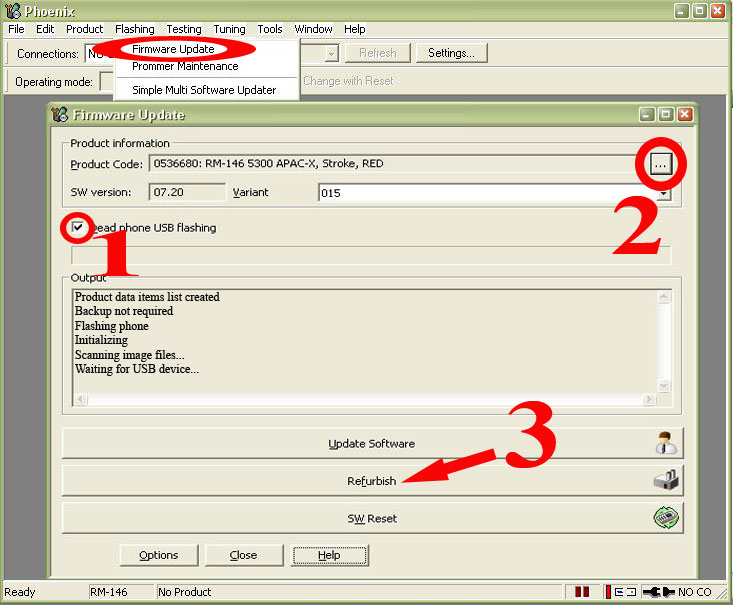
Pada menu Flashing dibagian atas pilih Firmware Update
Setelah window Firmware Update terbuka, Centang pada checkbox Dead phone USB flashing, lalu klik tombol Product Code untuk memilih firmware HP yang akan diflashing.
Setelah itu klik tombol Refurbish untuk memulai proses flashing dan akan muncul petunjuk 1 sampai 6 langsung klik OK saja,
Pada saat kolom log firmware update menunjukan Waiting for USB device...
hubungkan HP dan komputer dengan menggunakan kabel usb lalu tekan tombol power 1X, akan muncul notif penginstalan driver pada pojok kanan bawah monitor tunggu saja sampai selesai penginstalan driver nya dan selanjutnya masuk ke tahap flashing.
Tetapi jika penginstalan driver sudah selesai dan dikolom log firmware update tidak menunjukan sedang berjalan proses flashing maka boleh ditekan tombol power sekali lagi.
Dan apabila muncul window firmware update failed silahkan diklik tombol Retry saja kemudian hubungkan ulang hp dan komputer lalu tekan tombol power sekali.
Semoga berhasil....


Catatan :

Contoh pada postingan menggunakan firmware RM-146 atau HP Nokia 5300
Perlu diingat juga Flashing menggunakan software phoenix jauh lebih lama jika dibandingkan dengan software BEST


Bagi yang mengalami masalah seperti gagal flashing berhenti ditengah jalan atau flashing sedang berjalan tiba-tiba listrik mati, komputer/laptop restart, hank atau yang lainnya yang pada intinya adalah terjadi masalah pada perangkat komputer yang sedang digunakan flashing ketika proses flashing sedang berjalan,
JANGAN PANIK......!!!! atur nafas pelan-pelan silahkan langsung dicabut saja kabel USB dari komputer TETAPI JANGAN MENCABUT BATERAI DARI HPnya,
biarkan saja dalam keadaan seperti itu,
perbaiki dulu komputernya dan setelah normal silahkan flashing ulang HPnya mulai dari awal lagi dengan memilih tipe connection "Product in Flash Mode" setelah HP dihubungkan kekomputer.

Lihat ScreenShotnya dibawah ini

Jumat, Juli 19, 2013

Download Firmware Nokia With Phoenix

Sehubungan dengan tidak bisanya lagi mendownload firmware nokia menggunakan Navfirm dan melalui web btusers kini agak susah untuk mencari firmware asli nokia karena kini hanya tinggal satu situs yang masih menyediakan download bebas firmware nokia yaitu mrcrab.
Hal ini sedikit membuat bingung para modders nokia karena tidak adanya situs lain yang menyediakan download bebas firmware nokia.
Tapi sekarang tak perlu kwatir karena itu dulu lain halnya sekarang sudah ada solusinya yaitu dengan menggunakan fitur Data Peket Download dari Phoenix aplikasi yang disediakan nokia untuk keperluan servis ponsel nokia.
Bagaimana caranya???
silahkan baca dan lihat petunjuk dibawah ini
1. Buka atau jalankan software Phoenix
2.Klik Tools lalu pilih data Package Download

3. Masukan kode produk firmware ponsel nokia yang ada dibelakan baterai yang biasanya kode dimulai dari angka 05 dan ada tujuh digit/angka.
Misalkan : 0598479 ini untuk firmware RM-635 nokia tipe 2630.
Setelah itu klik tombol Check Availability, jika sudah menemukan versi berapa dan berapa besar file yang akan didownload, centang pada kolom cekbox yang bertuliskan Download files to a Network Server.... bla..bla..bla...
Kemudian tentukan folder untuk menyimpan file firmware yang akan didownload, simpan difolder yang paling mudah dicari seperti My Documents, nanti dalam folder My Documents akan muncul folder baru dengan nama Products nah didalam folder inilah hasil dari firmware yang didownload tersimpan.

Setelah folder penyimpanan ditentukan klik tombol Download

Sudah cukup jelaskan????
Semoga Bermanfaat

Jumat, Oktober 26, 2012

Menggunakan HP China untuk SMS dari komputer

Ayo siapa yang punya HP china????
Mungkin dari 10 orang dsekitar kita 8 memakai HP china, HP murah meriah dengan banyak pilihan ditampilan menu utama.
Saya tidak akan membahas tentang fitur HP china, melainkan saya akan memberi sedikit trick untuk memanfaatkan HP China agar bisa kita gunakan untuk SMS-an langsung dari komputer yaitu kirim, terima, baca dan balas SMS tanpa menyentuh HPnya karena semua bisa kita lihat dari layar monitor komputer yang kita gunakan.
Trick ini sebenernya sudah lama banget saya gunakan dari tahun 2010 hanya saja saya males untuk nulisnya. Ya wis langsung saja Bagaimana cara dan apa saja yang diperlukan?

Berikut adalah aplikasi-aplikasi yang diperlukan :
1. Driver HP China. Driver mendukung hampir semua merk HP china
2.My Phone Explorer. Sebenernya aplikasi ini aplikasi untuk HP SE yg diperuntukan untuk backup data
3. Kabel USB atau Bluetooth USB

Pertama lakukan penginstalan driver HP china nya terlebih dulu yaitu dengan klik 2X file InstallDriver.exe kemudian instal Aplikasi My Phone Explorer yang akan digunakan untuk SMS-an dari komputer.
Tahap berikutnya Hubungkan HP dan komputer dengan kabel USB, pilih mode “Comm Port atau Port Com” (Bukan masstroge atau penyimpanan massal) yang muncul dilayar HP (biasanya pilihan paling atas), biarkan sampai penginstalan driver Hp selesai.
Jika menggunakan Buetooth USB, silahkan tambahkan buetooth HP anda ke daftar perangkat bluetooth komputer dan tunggu sampai penginstalan driver bluetooth selesai.

Jalankan Aplikasi My Phone Explore jika sudah terbuka tekan F2 akan muncul menu settings, tentukan Com Port sesuai driver HP china terinstal kebetulan gambar menggunakan koneksi Bluetooth USB.

Pada menu setting connection agar koneksi antara HP dan My Phone Explorer stabil Centang “Disable automatic disconnect/reconnect”, berikutnya menu startup pada start home pilih Messages.
Untuk pengaturan berikutnya lihat gambar dibawah ini

Jika sudah klik OK, untuk menghubungkan antara HP dengan My Phone Explorer tekan F1 atau klik kanan icon My Phone Explorer pada pojok kanan bawah lalu klik connect dan sekarang My Phone Explorer siap untuk digunakan, selamat berSMSan....
Untuk menulis SMS baru tekan CTRL+Z dan untuk singkron tekan CTRL+S.

Anda dapat membuat SMS Flash yaitu SMS yg langsung terbuka saat diterima oleh HP tujuan dan SMS akan langsung hilang saat ditekan OK atau Back seperti sms pemberitahuan dari operator


Dengan My Phone Explorer anda juga dapat melihat dan mengontrol panggilan keluar masuk, dan untuk melakukan panggilan keluar tekan CTRL+D.
My Phone Explorer tidak hanya bisa digunakan dengan HP SE dan HP china dengan USB Modem pun bis..